
1.上傳工具更新完畢 目前有FB上傳 silverlight上傳 flash上傳 和 html上傳
2.無名搬家-可把在無名的照片放在amazer上使用
3.新增2個效果與一張新合成圖-效果為墨綠化與數位暗角 合成為美腿雜誌合成圖
2010年10月18日 星期一


2010年10月7日 星期四
2010年10月6日 星期三
[開發日誌]2010/10/6
1.amazer新版排行板上線完成,功能雖然大同小異,但是版面的完整度跟一致性改相當多喔~
2.改善上傳功能
3.瀏覽單張照片 例如(http://www.amazer.com.tw/Show.aspx?User=michelle&Album=2187#36506) 的留言功能完成
以後有任何的改變動及更新 都會紀錄在這邊喔~
2.改善上傳功能
3.瀏覽單張照片 例如(http://www.amazer.com.tw/Show.aspx?User=michelle&Album=2187#36506) 的留言功能完成
以後有任何的改變動及更新 都會紀錄在這邊喔~
2010年10月4日 星期一
amazere改版功能介紹
從10月開始amazer新增開發日誌,所有amazer最新的功能都會在這邊做詳細介紹及發布喔。請大家要隨時上來看看喔!!
今天要介紹的是新增的影像編及參數功能,想必"參數功能"許多人一定很陌生吧現在就來詳細介紹:影像編輯除了有系統預設的效果之外,也可以依照個人喜好調整各種變化,就是可以選擇自己喜歡的或是適合該照片的效果,依自己的喜好做顏色的調整或是深淺 某功能的加重或是細微的調整 都可依照自己的喜好 做出跟別人不一樣的效果,我們就用素描來示範吧,這是原圖

第一張是使用原本的參數功能
 接下來我們來使用,參數功能素描提供了2個參數可做調整 分別為鉛筆深度跟線條深度,鉛筆深度就是素描顏色的深淺有編號0-20種不同的程度可調整數字越大顏色越深,線條深度就是描繪出照片裡面輪廓的深淺有0-100種不同程度數字越大輪廓會越深,對細部的描繪也會更明顯,小編再這邊使用了鉛筆深度8 線條深度40的效果,自由度比起預設參數提高許多
  接下來再介紹普普風效果
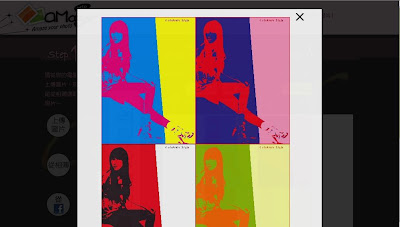
Amazer的普普風是模仿藝術家安迪沃荷(Andy Warhol)的創作,amazer提供許多顏色效果以及照片輪廓的分鏡調整,


 如果不喜歡4格的圖片的人,也可以選擇只有一格的效果,
  除此之外再按一下”選擇普普風一塊或四塊”的紅色那一塊,就可以做其他顏色的互換一組有6種可選擇喔!!!
 其餘的影像編輯效果都有加上參數的功能喔~ http://www.amazer.com.tw/edit.aspx 想玩玩看的話歡迎到amazer喔~到10月底之前都是免費使用的
今天要介紹的是新增的影像編及參數功能,想必"參數功能"許多人一定很陌生吧現在就來詳細介紹:影像編輯除了有系統預設的效果之外,也可以依照個人喜好調整各種變化,就是可以選擇自己喜歡的或是適合該照片的效果,依自己的喜好做顏色的調整或是深淺 某功能的加重或是細微的調整 都可依照自己的喜好 做出跟別人不一樣的效果,我們就用素描來示範吧,這是原圖

第一張是使用原本的參數功能


Amazer的普普風是模仿藝術家安迪沃荷(Andy Warhol)的創作,amazer提供許多顏色效果以及照片輪廓的分鏡調整,

這是使用原本預設的顏色跟參數

第2張使用了從右邊數來第4個的顏色並將參數設定為第一分界22以及第二分界77,


2010年7月13日 星期二
Amazer 影像編輯-普普風
普普風是源自50年代英國的普普藝術,當時英國倫敦一群年輕藝術文化工作者,將藝術融入日常生活中,表現出通俗、年輕、創意、大量製作、機智詼諧、商業氣息的「普普精神」。簡單來說,普普風的精神就是搶眼的顏色,如桃紅、亮橘、蘋果綠等,以及大方的幾何線條,如圓形、方形、彩色線條等。
普普風也是Amazer目前熱門的功能之一喔!!
以下將詳細地以圖文並茂的教學使您簡簡單單用滑鼠變成圖片特效大師!!
1.由此進入 http://www.amazer.com.tw/edit.aspx
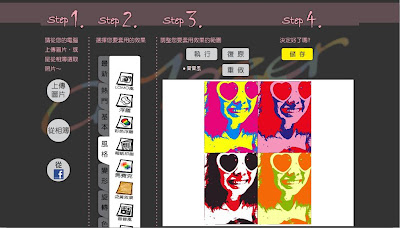
2.在step2中的"風格"選項中選擇"普普風"一塊。
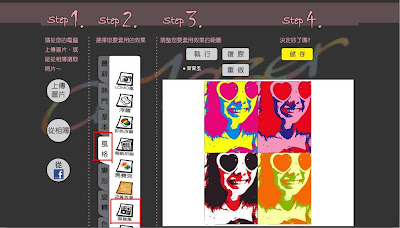
3.註冊並登入Amazer的會員,並從step1中選擇由您的電腦上傳或是從Amazer相簿中選取圖片。
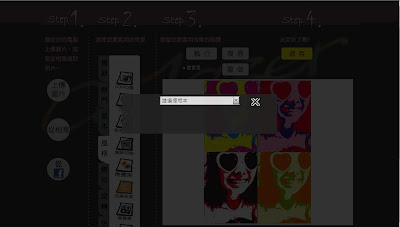
4.以從Amazer相簿選取圖片為例,點選"從相本"之後會出現彈出視窗讓您可以選擇您的相本。
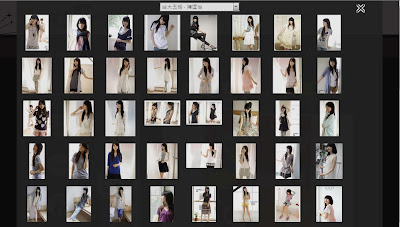
5.選取您想要的圖片。
6.選擇圖片之後請按上方"執行"按鍵
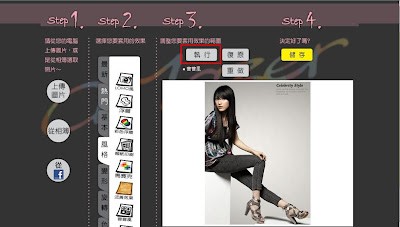
7.出現圖片效果的預覽視窗,按下X即可。
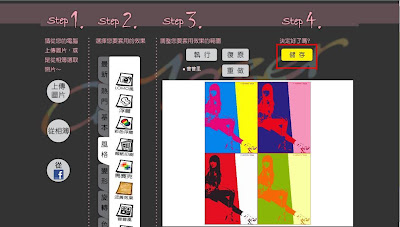
8.若有做錯的步驟,只要按下"復原"即可;按下"重做"會回到圖片剛出現效果的樣子。
9.覺得您滿意圖片效果的話,就按下step4的儲存,存下您的結果。
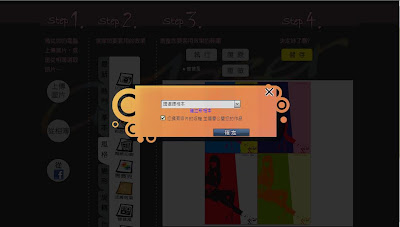
10.選擇一個相簿,將您的結果存進裡面就可以了喔!
除此之外,Amazer還支援噗浪plurk以及臉書Facebook的發佈功能,您隨時都可以將最新最酷炫的圖片效果與朋友們分享!!
Amazer is amazing!!!
現在免費註冊加入就可以享有無限空間網路相簿以及專業的圖片特效技術!!
http://amazer.com.tw/
普普風也是Amazer目前熱門的功能之一喔!!
以下將詳細地以圖文並茂的教學使您簡簡單單用滑鼠變成圖片特效大師!!
1.由此進入 http://www.amazer.com.tw/edit.aspx

2.在step2中的"風格"選項中選擇"普普風"一塊。

3.註冊並登入Amazer的會員,並從step1中選擇由您的電腦上傳或是從Amazer相簿中選取圖片。
4.以從Amazer相簿選取圖片為例,點選"從相本"之後會出現彈出視窗讓您可以選擇您的相本。

5.選取您想要的圖片。

6.選擇圖片之後請按上方"執行"按鍵

7.出現圖片效果的預覽視窗,按下X即可。

8.若有做錯的步驟,只要按下"復原"即可;按下"重做"會回到圖片剛出現效果的樣子。
9.覺得您滿意圖片效果的話,就按下step4的儲存,存下您的結果。

10.選擇一個相簿,將您的結果存進裡面就可以了喔!

除此之外,Amazer還支援噗浪plurk以及臉書Facebook的發佈功能,您隨時都可以將最新最酷炫的圖片效果與朋友們分享!!
Amazer is amazing!!!
現在免費註冊加入就可以享有無限空間網路相簿以及專業的圖片特效技術!!
http://amazer.com.tw/
2010年7月12日 星期一
Amazer 影像編輯-對比度加強
Amazer 影像編輯-對比度加強
對比色度加強指的是增強相反的色相,讓圖片看起來更搶眼突出的一種功能
以下將詳細地以圖文並茂的教學使您簡簡單單用滑鼠變成圖片特效大師!!
1.由此進入 http://www.amazer.com.tw/edit.aspx

2.在step2中的基本選項中選擇對比度加強一塊。

3.註冊並登入Amazer的會員,並從step1中選擇由您的電腦上傳或是從Amazer相簿中選取圖片。
4.以從Amazer相簿選取圖片為例,點選"從相本"之後會出現彈出視窗讓您可以選擇您的相本。

5.選取您想要的圖片。

6.選擇圖片之後請按上方"執行"按鍵

7.出現圖片效果的預覽視窗,按下X即可。
8.若有做錯的步驟,只要按下"復原"即可;按下"重做"會回到圖片剛出現效果的樣子。
9.覺得您滿意圖片效果的話,就按下step4的儲存,存下您的結果。

10.選擇一個相簿,將您的結果存進裡面就可以了喔!

台大五姬 獸醫系劉乃潔標緻的輪廓,經由對比度加強之後就看起來更深邃了呢!!
除此之外,Amazer還支援噗浪plurk以及臉書Facebook的發佈功能,您隨時都可以將最新最酷炫的圖片效果與朋友們分享!!
Amazer is amazing!!!
現在免費註冊加入就可以享有無限空間網路相簿以及專業的圖片特效技術!!
http://amazer.com.tw/
對比色度加強指的是增強相反的色相,讓圖片看起來更搶眼突出的一種功能
以下將詳細地以圖文並茂的教學使您簡簡單單用滑鼠變成圖片特效大師!!
1.由此進入 http://www.amazer.com.tw/edit.aspx

2.在step2中的基本選項中選擇對比度加強一塊。
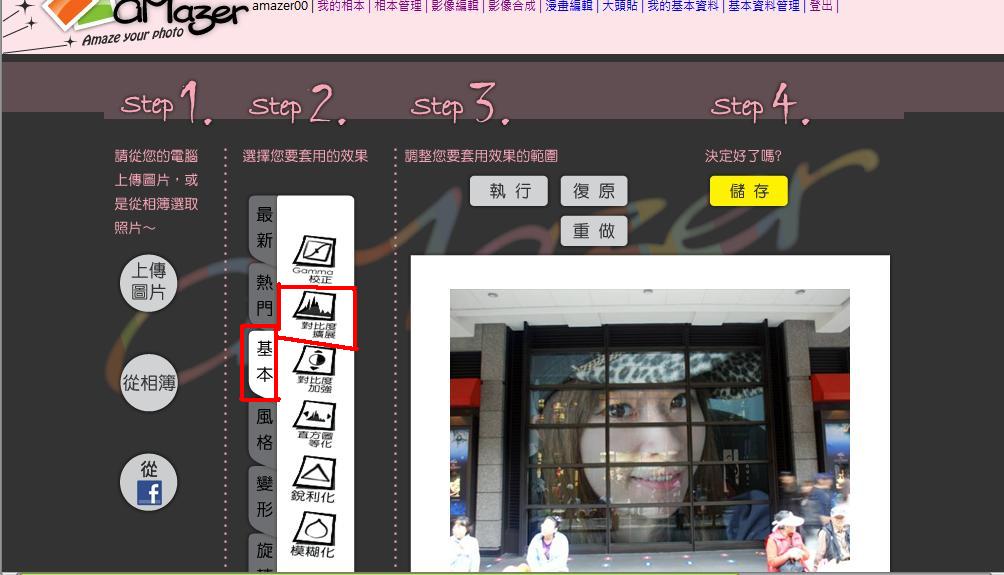
3.註冊並登入Amazer的會員,並從step1中選擇由您的電腦上傳或是從Amazer相簿中選取圖片。
4.以從Amazer相簿選取圖片為例,點選"從相本"之後會出現彈出視窗讓您可以選擇您的相本。

5.選取您想要的圖片。

6.選擇圖片之後請按上方"執行"按鍵

7.出現圖片效果的預覽視窗,按下X即可。
8.若有做錯的步驟,只要按下"復原"即可;按下"重做"會回到圖片剛出現效果的樣子。
9.覺得您滿意圖片效果的話,就按下step4的儲存,存下您的結果。

10.選擇一個相簿,將您的結果存進裡面就可以了喔!

台大五姬 獸醫系劉乃潔標緻的輪廓,經由對比度加強之後就看起來更深邃了呢!!
除此之外,Amazer還支援噗浪plurk以及臉書Facebook的發佈功能,您隨時都可以將最新最酷炫的圖片效果與朋友們分享!!
Amazer is amazing!!!
現在免費註冊加入就可以享有無限空間網路相簿以及專業的圖片特效技術!!
http://amazer.com.tw/
2010年7月11日 星期日
Amazer 影像編輯-Gamma校正
Amazer 影像編輯-Gamma校正
Gamma校正是屬於對三原色的調整,讓圖片看起來更和諧的一種功能
以下將詳細地以圖文並茂的教學使您簡簡單單用滑鼠變成圖片修改大師!!
1.由此進入 http://www.amazer.com.tw/edit.aspx

2.在基本選項中選擇Gamma校正一塊。

3.註冊並登入的會員,並從step1中選擇由您的電腦上傳或是從Amazer相簿中選取圖片。
4.以從Amazer相簿選取圖片為例,點選"從相本"之後會出現彈出視窗讓您可以選擇您的相本。

5. 選取適合的圖片。

6.選擇圖片之後請按上方"執行"按鍵。

7.出現圖片效果的預覽視窗,按下X即可。

8 .若有做錯的步驟,只要按下"復原"即可;按下"重做"會回到圖片剛出現效果的樣子。
9 .覺得您滿意圖片效果的話,就按下step4的儲存,存下您的結果。

10.選擇一個相簿,將您的結果存進裡面就可以了喔!

Gamma校正是屬於對三原色的調整,讓圖片看起來更和諧的一種功能
以下將詳細地以圖文並茂的教學使您簡簡單單用滑鼠變成圖片修改大師!!
1.由此進入 http://www.amazer.com.tw/edit.aspx

2.在基本選項中選擇Gamma校正一塊。

3.註冊並登入的會員,並從step1中選擇由您的電腦上傳或是從Amazer相簿中選取圖片。
4.以從Amazer相簿選取圖片為例,點選"從相本"之後會出現彈出視窗讓您可以選擇您的相本。

5. 選取適合的圖片。

6.選擇圖片之後請按上方"執行"按鍵。

7.出現圖片效果的預覽視窗,按下X即可。

8 .若有做錯的步驟,只要按下"復原"即可;按下"重做"會回到圖片剛出現效果的樣子。
9 .覺得您滿意圖片效果的話,就按下step4的儲存,存下您的結果。

10.選擇一個相簿,將您的結果存進裡面就可以了喔!

又大又圓的大元經由Gamma校正之後,看起來就更漂亮了呢!!
除此之外,Amazer還支援噗浪plurk以及臉書Facebook的發佈功能,您隨時都可以將最新最酷炫的圖片效果與朋友們分享!!
訂閱:
文章 (Atom)